
Gerenciar documentos
Reunir e organizar os recursos, consultar as coleções e encontrar os conteúdos por meio da pesquisa no texto.
Gestão documental · Patrimônio · Comunicação
Reunir os documentos. Preservar sua história. Compartilhar o que nos une.
Milcent apoia a consulta e a gestão dos documentos antigos e atuais da Congregação de Jesus e Maria, para transmitir o patrimônio eudista.
A serviço da família eudista
Reunir e organizar os recursos, consultar as coleções e encontrar os conteúdos por meio da pesquisa no texto.
Preservar os escritos, as imagens e a memória da vida das comunidades para as próximas gerações.
Colocar os recursos a serviço da formação, da pesquisa e da comunicação entre as comunidades.
O aplicativo também oferece ferramentas de indexação e análise assistidas por inteligência artificial. No Windows e no macOS, as possibilidades de contribuição dependem de suas permissões de acesso. Os aplicativos para celular são destinados apenas à consulta.
Explorar a Fototeca de São João Eudes →Conheça a plataforma
Acesso à plataforma
Este formulário permite solicitar uma conta Milcent. Informe a base documental que deseja consultar, seus dados de contato e o nível de acesso desejado. Um administrador analisará o pedido e confirmará o acesso antes que a conta possa ser usada.
Tenha um endereço de e-mail válido e escolha uma senha para sua conta. Você pode explicar o contexto ou suas necessidades de acesso no campo de mensagem.
As solicitações de acesso avançado se destinam apenas aos aplicativos para Windows e macOS. No celular, Milcent é reservado à consulta: o aplicativo não solicita nem permite obter acesso avançado.
Contribuir para a memória eudista
O formulário permite enviar uma nova ficha, sua descrição e, se necessário, uma imagem, um documento ou um link. Você poderá escolher a base de dados e o idioma do documento.
É solicitada uma confirmação por e-mail antes do envio. A divulgação aos grupos é escolhida no formulário.
Envio em lote · reservado aos administradores
Os administradores podem usar este formulário para enviar vários arquivos ou uma pasta completa em uma só operação, com as informações necessárias à classificação.
O acesso é reservado aos administradores autorizados. O formulário verifica as permissões da conta antes de aceitar o envio.
Sua biblioteca ao alcance das mãos
Computador · 01
Instalador MSI
milcentinstaller.msi
Computador · 02
Imagem de disco DMG
mobile.milcent.dmg
Celular e tablet · 03
Somente consulta. Os aplicativos para celular permitem consultar os documentos. Eles não solicitam nem permitem obter acesso avançado. Não é possível adicionar nem modificar conteúdos.
Instalação pela loja de aplicativos
App Store ou Google Play
Encontrou um obstáculo? Vamos por etapas.
As capturas apresentadas mostram Ave Cor e seu arquivo avecorinstaller.msi. Elas ilustram os menus do Microsoft Edge; para Milcent, procure milcentinstaller.msi. Os nomes das opções podem variar conforme a versão do Windows e do navegador.
O SmartScreen leva em conta, entre outros fatores, a reputação do download. Essa mensagem pode aparecer para um aplicativo pouco baixado: ela não comprova nem sua periculosidade nem sua segurança.
Verifique se usou o botão oficial acima, se o download vem de eudistes.net e se o nome do arquivo corresponde a Milcent. Um nome ou fornecedor inesperado deve ser comunicado ao suporte antes de abrir o arquivo.

Após verificar a origem, abra os downloads do Edge (Ctrl + J) e depois o menu … do arquivo. Escolha Manter. Se aparecer um segundo aviso, abra a seta ao lado de Excluir e escolha Manter mesmo assim, somente se confiar no arquivo e em sua origem.


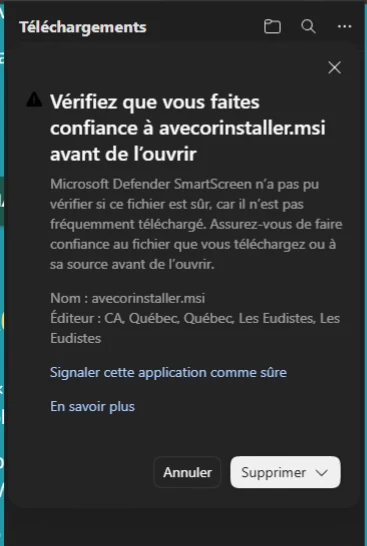

As opções “Informar que este arquivo é confiável” ou “Informar que este aplicativo é seguro” servem para enviar uma avaliação; não são necessárias para instalar Milcent.
Nos downloads, clique em Abrir arquivo, ou abra milcentinstaller.msi pela pasta Downloads. Siga o assistente de instalação. Uma solicitação de autorização do Windows deve corresponder à instalação que você acabou de iniciar.

Se aparecer a janela “O Windows protegeu o computador”, verifique novamente a origem e o fornecedor. O botão Mais informações pode exibir Executar assim mesmo. Use essa exceção apenas para um instalador oficial verificado. Se não puder confirmar a origem, entre em contato conosco.
Pare se o antivírus indicar um software malicioso, se o download vier de outro endereço ou se o fornecedor parecer incoerente. Não desative o Defender, o SmartScreen nem as proteções do macOS para instalar o aplicativo.
Em um computador gerenciado por uma organização, uma opção pode estar bloqueada pelo administrador: entre em contato com a equipe de informática. Envie ao suporte a mensagem exata, a versão do sistema e uma captura sem dados pessoais.
Comece abrindo Milcent pela pasta Aplicativos. Se o macOS não puder verificar o desenvolvedor, e somente após confirmar a origem oficial da cópia, abra Ajustes do Sistema → Privacidade e Segurança. Após a tentativa de abertura, a opção Abrir Mesmo Assim pode aparecer. Confirme a abertura e autentique-se, se solicitado.
Essa autorização se aplica a esse aplicativo. Não ignore mensagens que indiquem software malicioso ou aplicativo danificado: baixe uma nova cópia oficial ou entre em contato com o suporte.
Consultar as instruções da Apple ↗Feche Milcent. Salve ou exporte seus documentos pessoais armazenados localmente, os trabalhos não sincronizados e os ajustes úteis, se o aplicativo permitir. Confira se tem suas credenciais e se poderá encontrar novamente suas coleções.
A preservação dos dados após a desinstalação depende de onde estão armazenados e do funcionamento do aplicativo. Em caso de dúvida, pergunte ao suporte como fazer uma cópia de segurança antes de excluir qualquer coisa. Não exclua manualmente as pastas de dados nem as bibliotecas do sistema.
Se a desinstalação falhar, guarde a mensagem de erro e peça ajuda. Excluir apenas o atalho ou a pasta do programa não substitui a desinstalação.
Guia de desinstalação da Microsoft ↗Não esvazie o Lixo antes de conferir seu conteúdo. Se o aplicativo for indicado como aberto, feche-o ou reinicie o computador antes de tentar novamente.
Guia de desinstalação da Apple ↗Escreva para cjm@eudistes.org informando se usa Windows ou macOS e qual a versão, o nome do arquivo baixado, a etapa em que ocorre a falha e a mensagem exata. Acrescente uma captura após ocultar seus dados pessoais. Nunca envie sua senha.
Problemas de conexão, de permissões de acesso ou do serviço podem persistir após uma reinstalação; o suporte poderá distinguir essas situações de uma falha de instalação.
Orientações verificadas nos guias oficiais Microsoft SmartScreen e Apple.
Um acompanhamento humano
Para a instalação, seus acessos ou a cópia de segurança dos documentos, entre em contato com a equipe eudista.
Escrever para cjm@eudistes.org ↗